 FAQ
FAQ
FAQ
FAQ
Nuestra función estándar no tiene forma de limitar el botón de acción convertir botones, dado que en algunos casos se requieren varias conversiones, por ejemplo, cuando un pedido se envía en lotes, el sistema tampoco crea un campo para registrar el estado de la conversión, por lo que no existe una referencia directa para verificar si la acción ya se ha ejecutado.
Para evitar que un registro se convierta más de una vez, puede utilizar uno de los siguientes métodos:
Convierta un campo de valor único de la hoja de origen a la hoja de destino (el campo debe ser independiente) y márcalo como único.
Tomemos como ejemplo la hoja "Orden de compra" de nuestra plantilla. Contiene un botón de acción "Convertir registros" como se muestra a continuación:
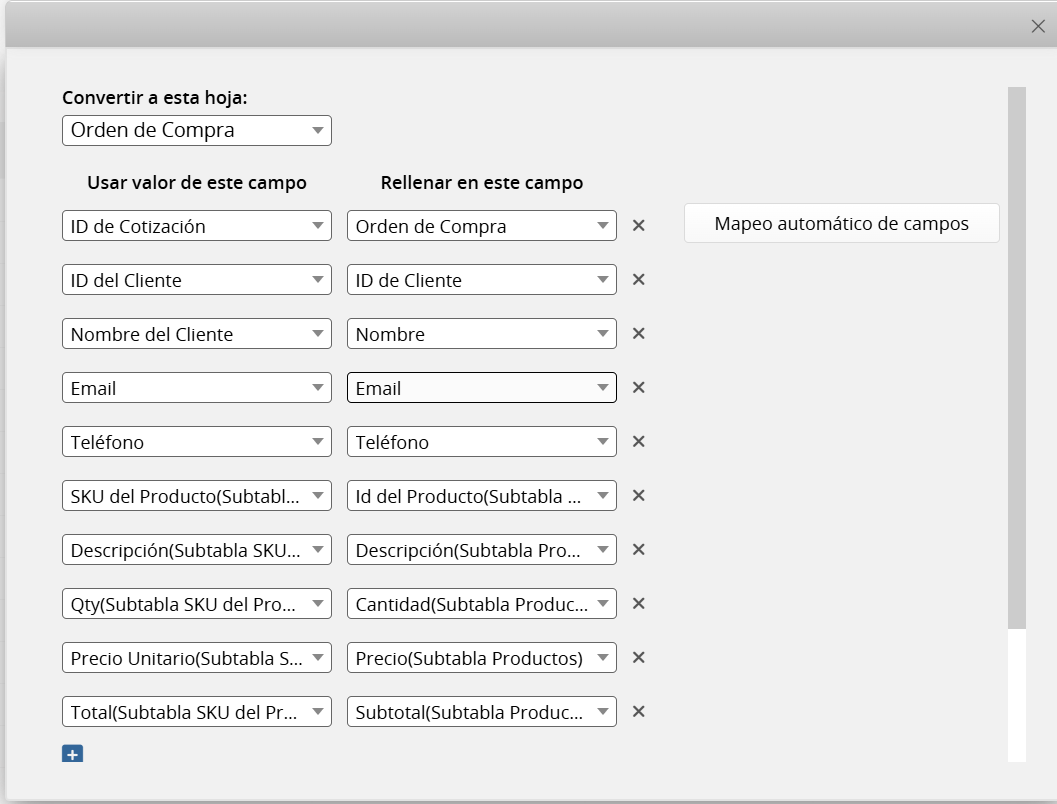
Si deseas convertir sólo un registro de “Orden de Compra”, para cada “Cotización”, puedes seguir los siguientes pasos:
Debes encontrar el campo clave único en los campos enlistados en la configuración del botón de acción. Si no tienes un campo único, puedes considerar actualizar tu botón de acción para incluir uno. En la imagen anterior, la hoja fuente del botón de acción es la hoja “Cotización”. Además, el campo clave único es “ID de Cotización”.
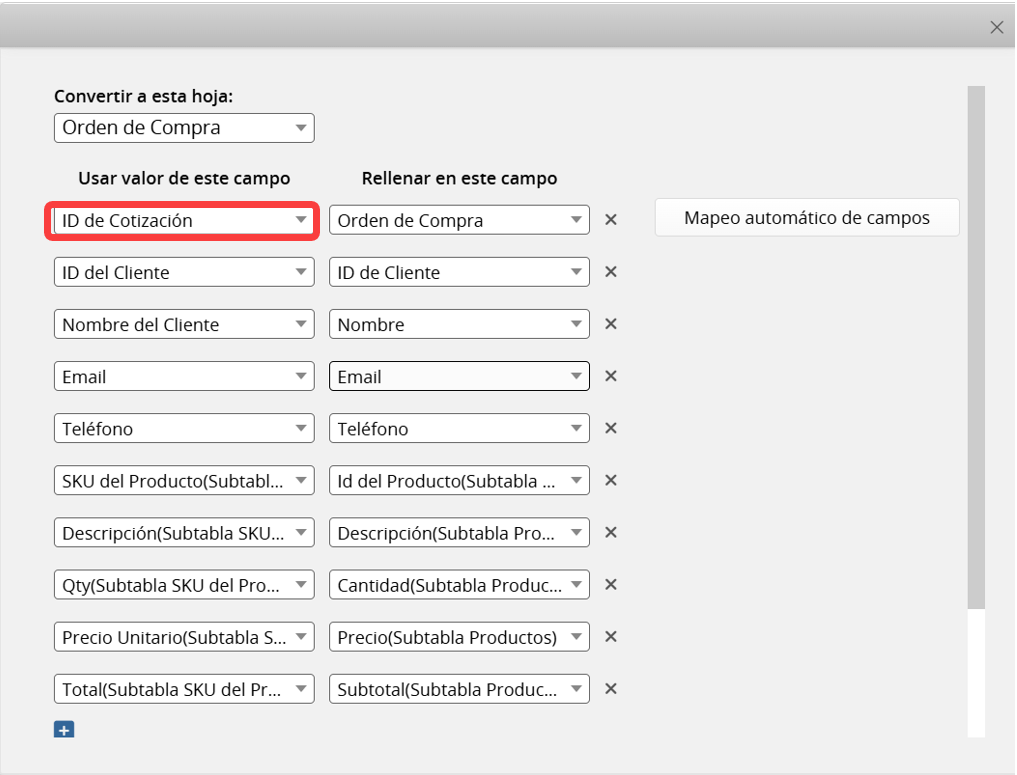
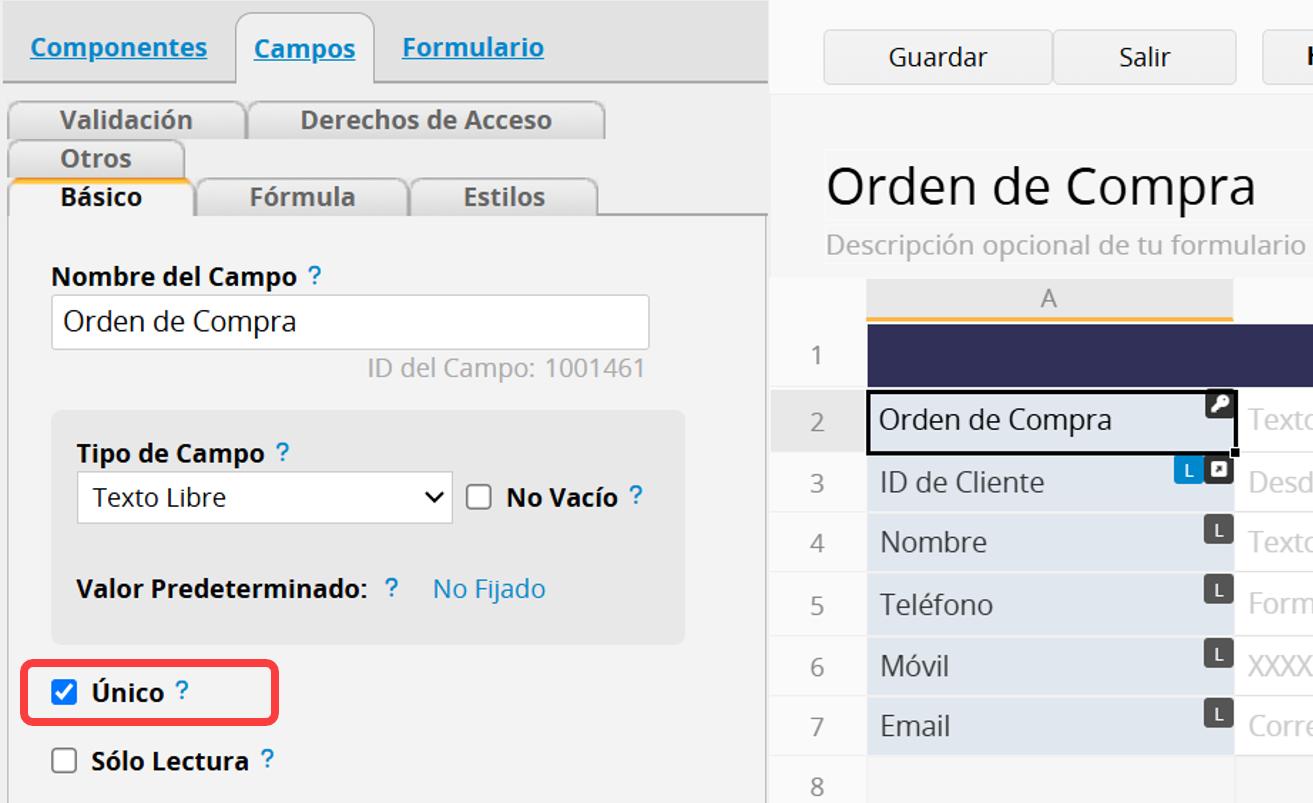
En la imagen anterior, el campo correspondiente a “ID de Cotización” en la hoja destino es el campo “Orden de Compra”. Asique debes aplicar el atributo “Único” en él.
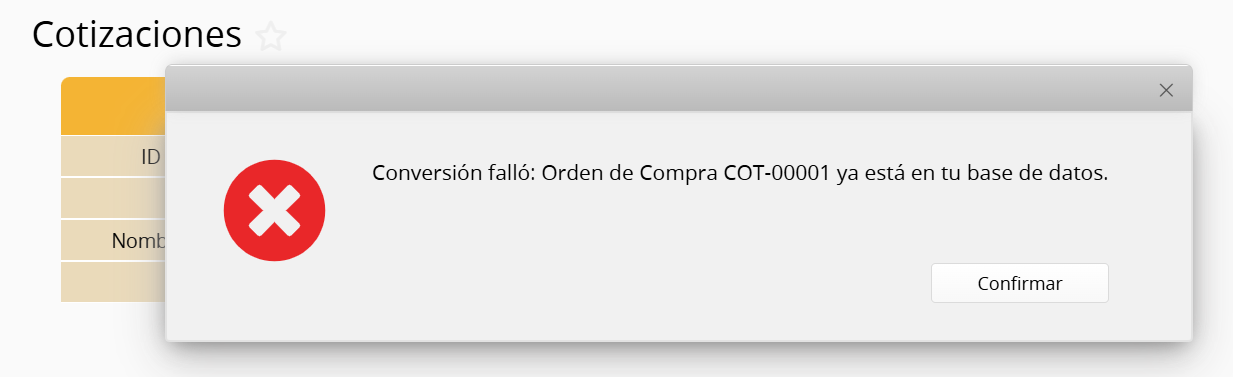
Cuando el usuario presione el botón de acción más de una vez, el sistema rechazará la solicitud y notificará al usuario con un mensaje de error, indicando que la orden de venta ya existe:
Agrega un campo para registrar si la conversión se ha ejecutado. Luego, crea un botón de actualizar valores para actualizar este campo de estado y combina con el botón Convertir registro original. Finalmente, usa formato condicional para bloquear u ocultar el botón Convertir registro cuando el campo de estado esté marcado como ejecutado.
Ejemplo: Convertir una orden de compra en una orden de compra (usando el botón Crear orden de compra)
Agregue un campo de casilla a la hoja "Solicitud de compra" y nómbralo "¿Convertido?", con el valor predeterminado establecido en "No".
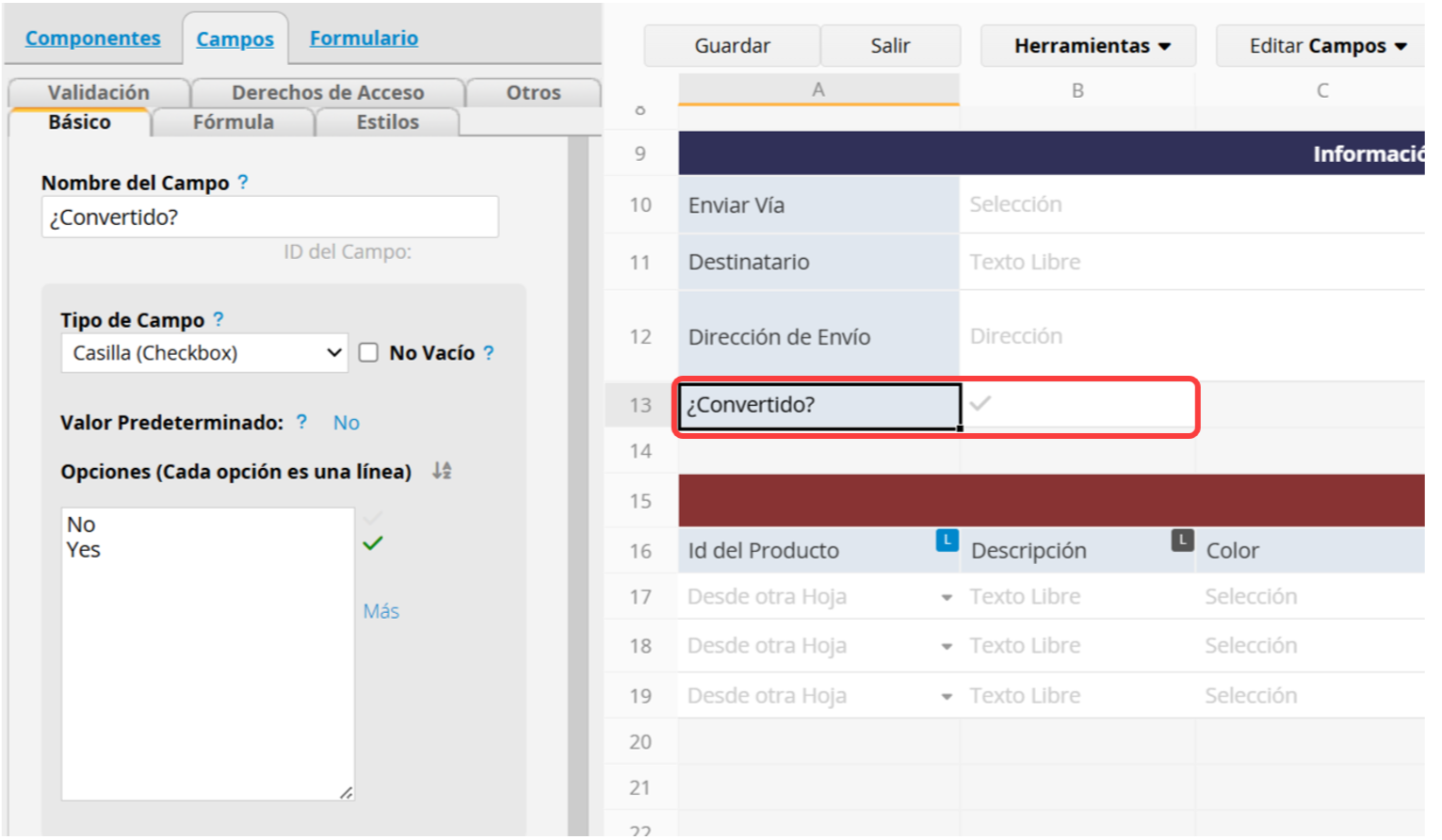
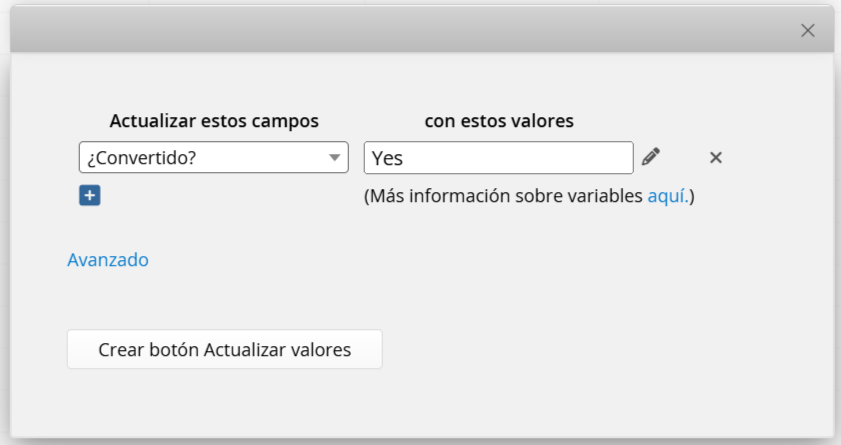
Crea un botón de actualizar valores que actualice el campo "¿Convertido?" a "Yes".
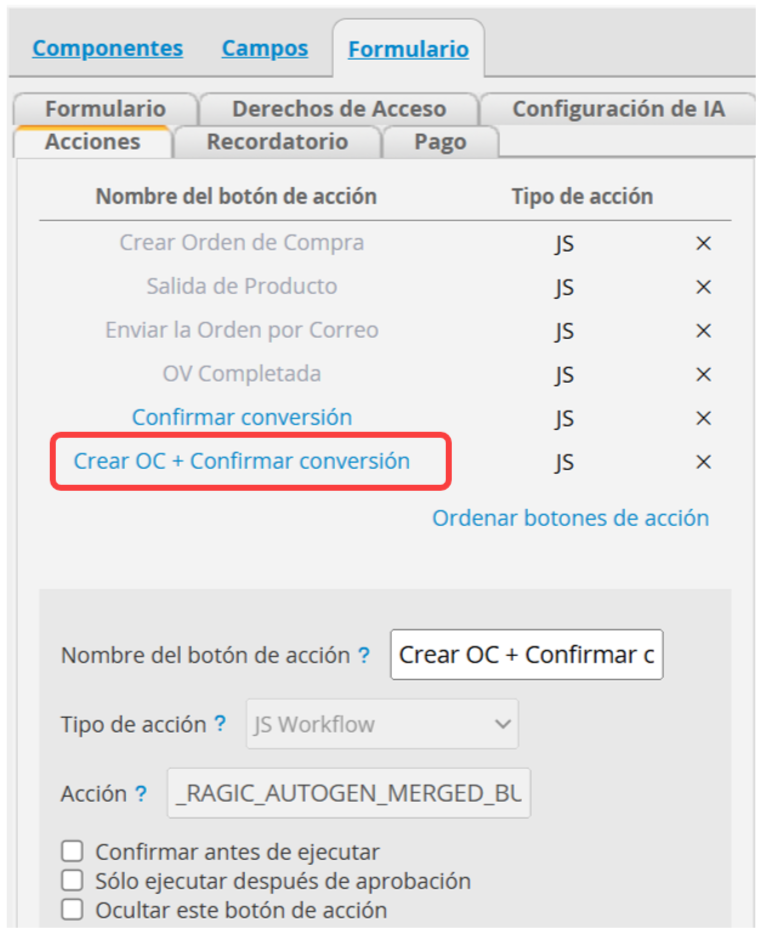
A continuación, combina el botón "¿Convertido?" con el botón "Crear orden de compra" y nombra el botón combinado "Crear orden de compra + Confirmar conversión". Cuando se ejecute este botón combinado, creará la "Orden de compra" y, simultáneamente, establecerá "¿Convertido?" en "Sí".
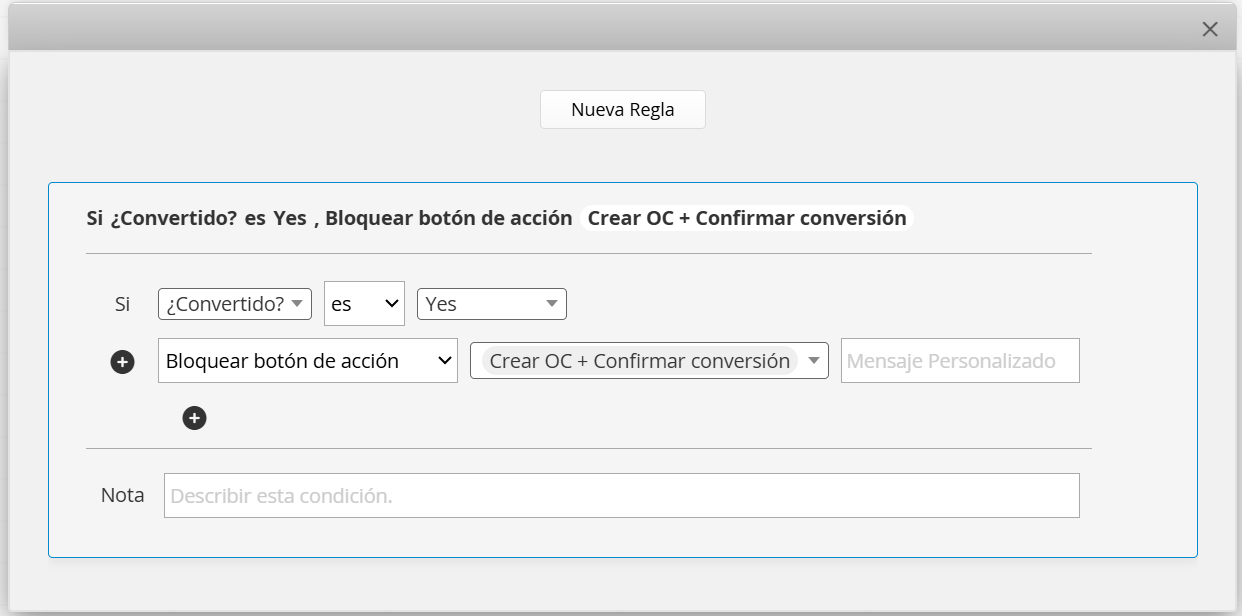
En formato condicional, configure la regla para que, cuando la respuesta a "¿Convertido?" sea "Yes" el botón "Crear orden de compra + Confirmar conversión" se bloquee u oculte para evitar conversiones duplicadas. También puede personalizar el mensaje de advertencia que aparece al hacer clic en un botón bloqueado.
Después de configurar esto, se recomienda ocultar cualquier botón original que ya no sea necesario y establecer el campo "¿Convertido?" como oculto o solo lectura para evitar cambios manuales.
Si los datos de conversión contienen errores y necesita rehacer la conversión después de eliminar los registros incorrectos, puede crear otro botón (como en el paso 2) para restablecer "¿Convertido?" a "No", lo que desbloqueará el botón previamente bloqueado.
 ¡Gracias por sus valiosos comentarios!
